








Einführung
Die falsche Wahl LCD Die Größe kann eine komplette mechanische Neukonstruktion erforderlich machen. Wählt man die falsche Auflösung, wirkt der Text verschwommen, die Symbole sehen gezackt aus und das Produkt macht einen unfertigen Eindruck. Jeder Hardware-Ingenieur und Produktmanager hat dieses Dilemma schon einmal erlebt.
Dieser 4.000 Wörter umfassende Leitfaden bietet Ihnen einen systematischen Entscheidungsrahmen. Sie erfahren:
- Wie die Bildschirmgröße gemessen wird (und warum die Angabe der Diagonale allein irreführend ist).
- Die wahre Bedeutung von Auflösung und PPI (Pixel pro Zoll).
- Wie man Größe, Auflösung, Kosten und Leistung in Einklang bringt.
- Empfohlene Kombinationen aus Größe und Auflösung für gängige Anwendungen.
- Wie berechnet man die für einen bestimmten Betrachtungsabstand erforderliche Mindest-PPI?.
- Häufige Fehler und wie man sie vermeidet.
Ein kostenloses Tabelle zur Auswahl von LCD-Größe und -Auflösung (Excel) ist enthalten – geben Sie Ihre Betrachtungsentfernung und die gewünschte PPI-Auflösung ein, und das Programm schlägt Ihnen die am besten passende Lösung aus unserem Standard-Produktkatalog vor.
Ein tieferes Verständnis dafür, wie Schnittstellen die Wahl der Auflösung beeinflussen, finden Sie in unserem “Der ultimative Leitfaden zu TFT-LCD-Schnittstellen”.
Teil 1 – Grundbegriffe: Was “Größe” und “Auflösung” wirklich bedeuten
1.1 Größe: Die Wahrheit über die Diagonale in Zoll
Die “Größe” eines LCD-Bildschirms entspricht der Länge seiner Diagonale, gemessen in Zoll (1 Zoll = 25,4 mm). Dies ist ein Industriestandard, kann jedoch irreführend sein.
Warum die Diagonale allein nicht ausreicht
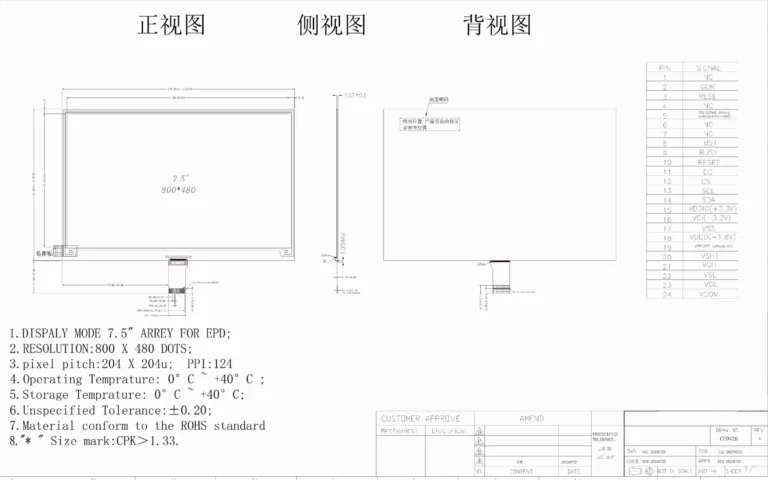
Zwei Bildschirme mit derselben Diagonale können sehr unterschiedliche Seitenverhältnisse (4:3, 16:9, 16:10, 5:4). Ein 7-Zoll-Bildschirm im Format 16:9 ist deutlich breiter und weniger hoch als ein 7-Zoll-Bildschirm im Format 4:3. Überprüfen Sie stets die technische Zeichnung.
So berechnet man die Diagonale
Wenn Sie die Breite (W) und Höhe (H) des aktiven Bereichs in mm kennen:
\[
\text{Größe (Zoll)} = \frac{\sqrt{B^2 + H^2}}{25,4}
\]
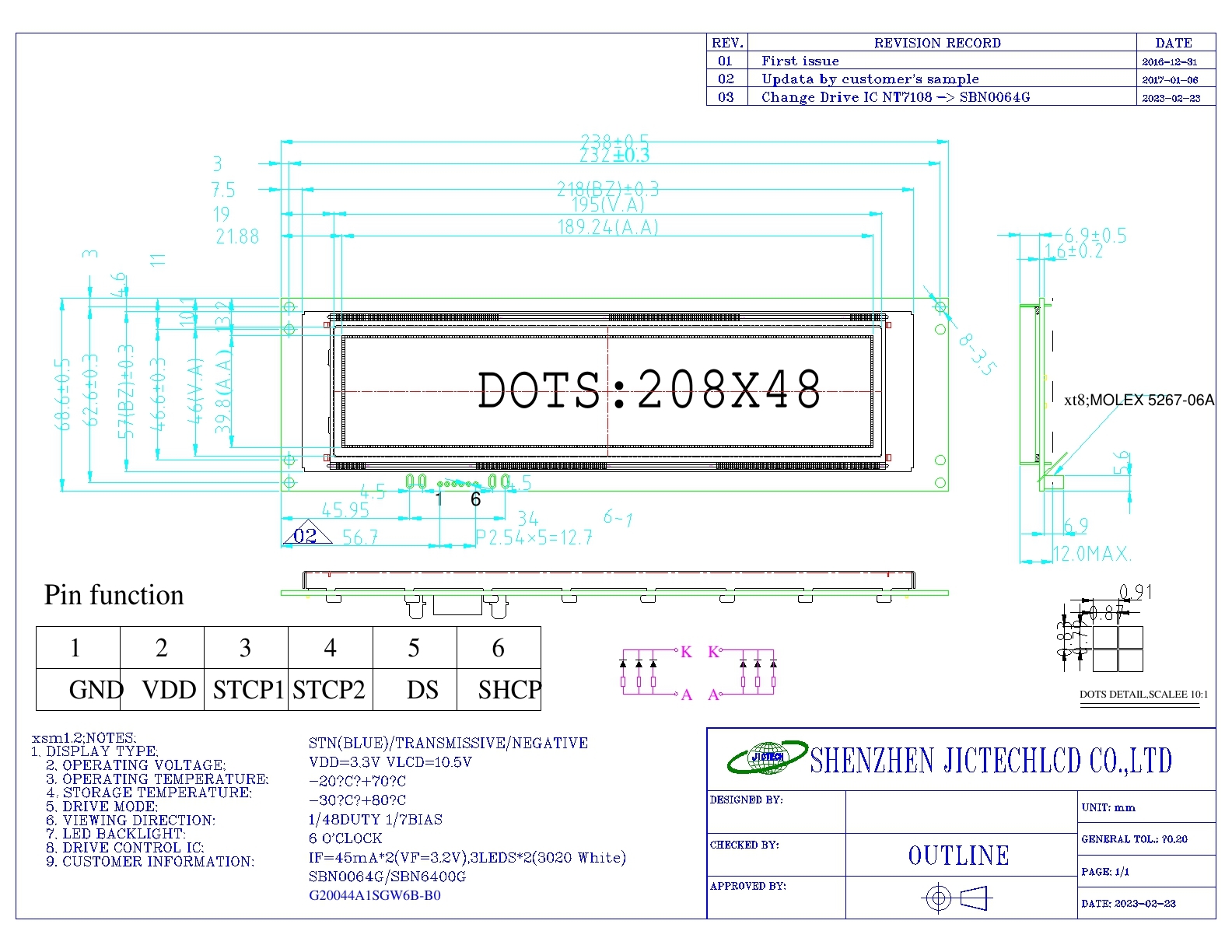
[Interner Link: Durchsuchen Sie unsere Bibliothek mit technischen Zeichnungen für LCD-Displays – jede Produktseite enthält eine Maßzeichnung.]
1.2 Auflösung: Die Pixelmatrix
Die Auflösung ist die Anzahl der horizontalen Pixel multipliziert mit der Anzahl der vertikalen Pixel, zum Beispiel 800×480.
Gängige Auflösungsstufen
| Auflösung | Name | Typischer Größenbereich | Typische Anwendung |
|---|---|---|---|
| 128×64 | – | 0,96″ – 2,4″ | Einfarbige, schlichte Benutzeroberfläche |
| 320×240 | QVGA | 2,4″ – 3,5″ | Grundfarben, kostengünstige Geräte |
| 480×272 | WQVGA | 3,5″ – 5″ | Handgeräte, Haushaltsgeräte |
| 800×480 | WVGA | 5″ – 7″ | Industrielle HMI, POS |
| 1024×600 | WSVGA | 7″ – 10,1″ | Industrielle, tabletähnliche Benutzeroberfläche |
| 1280×800 | WXGA | 8″ – 12,3″ | Automobilindustrie, hochwertige Mensch-Maschine-Schnittstellen |
| 1920×1080 | Full HD (FHD) | 10,1″ – 21,5″ | Medizinische Monitore, Gaming |
1.3 PPI (Pixel pro Zoll) – Der Maßstab für echte Schärfe
Der PPI gibt an, wie dicht die Pixel angeordnet sind. Er ist der einzige echte Maßstab für die Schärfe.
Formel
\[
\text{PPI} = \frac{\sqrt{\text{horizontale Pixel}^2 + \text{vertikale Pixel}^2}}{\text{Diagonale in Zoll}}
\]
Beispiel
Ein 7-Zoll-Display mit einer Auflösung von 800 × 480:
√(800² + 480²) = √(640.000 + 230.400) = √870.400 ≈ 933
933 / 7 ≈ 133 PPI
Empfohlene PPI nach Anwendungsbereich
| Anmeldung | Typische Betrachtungsentfernung | Empfohlener PPI |
|---|---|---|
| Industrielle HMI | 50 – 100 cm | 80 – 120 |
| Tragbare medizinische Geräte | 30 – 40 cm | 150 – 250 |
| Smartphone | 20 – 30 cm | 300+ |
| Fernseher / Monitor | > 100 cm | 60 – 80 |
| Automobilindustrie | 60 – 80 cm | 120 – 180 |
Warnung
Ein höherer PPI ist nicht immer besser. Er erhöht:
- Anforderungen an die Bandbreite (es sind schnellere Schnittstellen wie LVDS oder MIPI erforderlich).
- Rechenleistung des Hosts (größerer Bildspeicher, höhere GPU-Auslastung).
- Leistung der Hintergrundbeleuchtung (eine höhere Pixeldichte verringert das Öffnungsverhältnis).
- Kosten (teurere ICs, geringere Fertigungsausbeute).
Teil 2 – Kompromisse zwischen Größe und Auflösung
2.1 Was passiert, wenn man die Auflösung bei gleichbleibender Größe erhöht?
Vorteile
- Schärferes Bild.
- Mehr Inhalt auf dem Bildschirm (z. B. mehr Zeilen in einer Datentabelle).
Kosten
- Höhere Schnittstellenbandbreite → erfordert möglicherweise einen Wechsel von RGB zu LVDS oder MIPI.
- Größerer Bildspeicher → erfordert möglicherweise einen externen RAM oder eine leistungsstärkere MCU.
- Geringeres Öffnungsverhältnis → geringere Lichtdurchlässigkeit → erfordert eine hellere (und heißere) Hintergrundbeleuchtung.
- Höhere IC-Kosten und geringere Ausbeute → Anstieg des Modulpreises um 20–50 % bei der Umstellung von WVGA auf WXGA bei gleicher Größe.
2.2 Was passiert, wenn man die Größe bei einer festen Auflösung vergrößert?
Vorteile
- Größere aktive Fläche → leichter zu treffende Berührungsziele, bessere Lesbarkeit für ältere Nutzer.
- Die Benutzeroberfläche der Software funktioniert ohne Änderungen.
Kosten
- Der PPI sinkt → Die Pixel werden sichtbar (“Screen-Door-Effekt”).
- Bei gleicher Auflösung wirkt das Bild auf einem größeren Bildschirm pixelig und verzerrt.
- Die Gleichmäßigkeit der Hintergrundbeleuchtung wird schwieriger zu erreichen (es werden mehr LEDs benötigt, und das Risiko von Hotspots steigt).
2.3 Optimale Kombinationen: Größe vs. Auflösung je nach Anwendungsbereich
| Anmeldung | Größenauswahl | Empfohlene Auflösung | ca. PPI | Typische Benutzeroberfläche | Betrachtungsabstand |
|---|---|---|---|---|---|
| Smartwatch | 1,2″ – 1,8″ | 240 × 240 oder 390 × 390 | 250 – 300 | MIPI / SPI | 30 cm |
| Tragbare medizinische Geräte | 3,5″ – 5″ | 480×320 oder 800×480 | 150 – 200 | MCU / RGB | 40 cm |
| Industrielle HMI | 7″ – 10,1″ | 800×480 oder 1024×600 | 100 – 120 | RGB / LVDS | 60 cm |
| Fahrzeug-Infotainment | 8″ – 12,3″ | 1280×800 oder 1920×1080 | 120 – 180 | LVDS / MIPI | 70 cm |
| Haushaltsgeräte | 2,4″ – 5″ | 320×240 oder 480×272 | 120 – 150 | MCU / SPI | 50 cm |
| Kasse | 5″ – 7″ | 800×480 oder 1024×600 | 150 – 200 | RGB / LVDS | 50 cm |
| Großer Monitor | 15,6″ – 21,5″ | 1920×1080 | 80 – 100 | LVDS / eDP | 80 cm |
Teil 3 – So berechnen Sie den Mindest-PPI-Wert für Ihren Betrachtungsabstand
3.1 Die Retina-Formel (vereinfacht)
Nach Apples “Retina”-Konzept gilt ein Display als scharf genug, wenn das menschliche Auge bei normalem Betrachtungsabstand keine einzelnen Pixel erkennen kann. Die Winkelauflösung des menschlichen Auges liegt bei etwa 1 Bogenminute (1/60 Grad).
Daraus ergibt sich, dass die erforderlicher Mindest-PPI für einen bestimmten Betrachtungsabstand (in Zoll) beträgt:
\[
\text{Min. PPI} = \frac{3438}{\text{Betrachtungsabstand (Zoll)}}
\]
Warum 3438?
Das ergibt sich aus: 1 / tan(1 Bogenminute) ≈ 3438. Diese Formel geht von einer Sehschärfe von 20/20 aus.
3.2 Beispiele
| Betrachtungsabstand (cm) | Betrachtungsabstand (Zoll) | Mindest-PPI | Typische Anwendung |
|---|---|---|---|
| 30 cm | 11,8″ | 291 | Smartwatch, Smartphone |
| 40 cm | 15,75″ | 218 | Handgerät |
| 60 cm | 23,6 Zoll | 146 | Industrielle HMI, Automobilindustrie |
| 80 cm | 31,5″ | 109 | Desktop-Monitor |
| 100 cm | 39,4″ | 87 | Fernsehen |
3.3 Akzeptabler PPI im Vergleich zum idealen PPI
- Industrie / Medizin: Die Einhaltung des Mindest-PPI reicht aus. Eine Überschreitung verursacht zusätzliche Kosten, ohne dass ein greifbarer Nutzen entsteht.
- Unterhaltungselektronik: Streben Sie 20–301 TP3T über dem Mindestwert an, um ein “Premium”-Gefühl zu erzielen.
Interaktives Tool
Wir bieten einen Online-Rechner an: Geben Sie Ihren Betrachtungsabstand (cm) ein → Sie erhalten den empfohlenen PPI-Bereich und passende LCD-Modelle.
Teil 4 – Ausführliche Auswahlempfehlungen nach Anwendungsbereich
4.1 Handheld- und Wearable-Geräte (kleine Größe, hohe PPI)
Wesentliche Einschränkungen
- Stromverbrauch (Akkulaufzeit).
- Mechanische Dicke.
- Leistung des Host-Prozessors (oft eine MCU mit geringem Stromverbrauch).
Empfehlungen
- Schnittstelle: MIPI DSI (geringer Stromverbrauch) oder SPI (sehr geringe Auflösung).
- PPI: 200 – 300.
- Vermeiden Sie die RGB-Schnittstelle – sie belastet den Akku stark.
Häufiger Fehler
Verwendung eines hochauflösenden Displays (z. B. 1080p auf einem 4-Zoll-Bildschirm) mit einer MCU der unteren Preisklasse. Die MCU kann den Bildspeicher nicht ansteuern, was zu einer trägen Benutzeroberfläche führt.
4.2 Industrielle HMI (mittlere Größe, mittlere Bildschirmauflösung, großer Temperaturbereich)
Wesentliche Einschränkungen
- Zuverlässigkeit (Rund-um-die-Uhr-Betrieb, Vibrationen, Staub).
- Lesbarkeit bei Sonnenlicht (Helligkeit > 500 Nits).
- Langfristige Verfügbarkeit (5–10 Jahre).
Empfehlungen
- Klassische Kombinationen: 7 Zoll (800 × 480), 10,1 Zoll (1024 × 600).
- Schnittstelle: RGB oder LVDS (gute Störfestigkeit).
- PPI: 100 – 120 (ausreichend für einen Betrachtungsabstand von 60–100 cm).
Die 1080p-Falle
Manche Ingenieure legen bei einem 10,1-Zoll-Bildschirm eine Auflösung von 1920×1080 fest, weil “höher immer besser ist”. Bei einem Betrachtungsabstand von 60 cm kann das menschliche Auge jedoch nicht mehr als etwa 150 PPI auflösen. Die zusätzlichen Pixel erhöhen lediglich die Kosten für die Hardware, den Stromverbrauch und die elektromagnetische Störaussendung – ohne dass ein sichtbarer Vorteil entsteht.
4.3 Displays für die Automobilindustrie (großformatig, hohe Helligkeit, höchste Zuverlässigkeit)
Wesentliche Einschränkungen
- Breiter Temperaturbereich: -40 °C bis +85 °C.
- Vibrationsfestigkeit (MIL-STD oder ISO 16750).
- LVDS-Schnittstelle (Standard im Automobilbereich).
- Lange Lebensdauer der Hintergrundbeleuchtung (>50.000 Stunden).
Trends
- Der Wechsel von 12,3-Zoll-Displays mit 1920×720-Auflösung zu 15-Zoll-Displays und größeren 4K-Bildschirmen ist möglich, erfordert jedoch eine leistungsstarke Grafikkarte.
- Gebogene Displays und lokales Dimming werden immer häufiger.
Empfehlungen
- Für das zentrale Infotainment-System: 8″–10,25″, 1280×800.
- Für das digitale Kombiinstrument: 12,3 Zoll, 1920 × 720 (Ultrawide).
4.4 Medizinische Monitore (mittlere Größe, hoher Kontrast, DICOM-konform)
Wesentliche Einschränkungen
- DICOM Teil 14 – Graustufenstandard.
- Helligkeitsstabilität (Sensor zur Rückmeldung der Hintergrundbeleuchtung).
- Blendschutz / entspiegelte Oberfläche.
Empfehlungen
- Größe: 5 bis 8 Zoll für tragbare Monitore; 15 Zoll und mehr für Diagnosearbeitsplätze.
- Auflösung: 800×600 (SVGA) oder 1024×768 (XGA).
- Technologie: IPS für große Betrachtungswinkel und Farbgenauigkeit.
4.5 Smart-Home-Geräte (kompakt, kostengünstig, einfache Benutzeroberfläche)
Wesentliche Einschränkungen
- Kosten – Die Anzeige darf die Stückliste nicht verdoppeln.
- MCU-Ressourcen – häufig ein kleiner 8-Bit- oder 32-Bit-ARM-Cortex-M-Prozessor.
- Einfache Menü- oder Statusanzeige.
Empfehlungen
- Größe: 6–9 cm.
- Auflösung: 320×240 (QVGA) oder 480×272.
- Schnittstelle: MCU (8080) oder SPI.
Häufiger Fehler
Man verwendet ein 480×800-MIPI-Display, weil es auf einem Smartphone gut aussieht, und ist dann gezwungen, auf eine teure MPU mit MIPI-DSI-Host umzusteigen.
Teil 5 – Häufige Fehler und wie man sie vermeidet
❌ Fehler 1: Die Auflösung des Laptops auf einen kleinen Bildschirm übertragen
Ein 15,6-Zoll-Laptop mit einer Auflösung von 1920 × 1080 (141 PPI) bietet ein scharfes Bild. Aber ein 7-Zoll-Display mit einer Auflösung von 1920 × 1080 hat eine Bildschirmauflösung von 315 ppi. Bei normalem Betrachtungsabstand wird der Text extrem klein, die Windows-Skalierung ist mangelhaft und der Hauptprozessor hat Mühe.
Beheben
Bei 7″ sollten Sie 1280×800 nicht überschreiten. Bei 5″ sollten Sie bei maximal 800×480 bleiben.
❌ Fehler 2: Nur die Diagonale betrachten und das Seitenverhältnis außer Acht lassen
Ein 5-Zoll-Bildschirm im 4:3-Format hat eine ganz andere aktive Fläche (Breite ~102 mm) als ein 5-Zoll-Bildschirm im 16:9-Format (Breite ~110 mm). Für das eine Format entworfene UI-Layouts können auf dem anderen Bildschirm über den Rand hinausragen.
Beheben
Fordern Sie stets die technische Zeichnung an und überprüfen Sie die Breite und Höhe der aktiven Fläche.
❌ Fehler 3: Verwendung mehrerer unterschiedlicher Auflösungen innerhalb einer Produktfamilie
Ein Produkt verwendet eine Auflösung von 800×480, ein anderes von 1024×600 und ein drittes von 1280×720. Das Softwareteam muss drei separate UI-Layouts pflegen, was den Entwicklungs- und Testaufwand erhöht.
Beheben
Legen Sie für jede Produktfamilie eine einheitliche Auflösung fest. Wenn Sie verschiedene Bildschirmgrößen unterstützen müssen, verwenden Sie einen Bildschirmtreiber, der die Benutzeroberfläche skalieren kann.
❌ Fehler 4: Das Streben nach einer sehr hohen PPI-Zahl, ohne die Zuverlässigkeit zu berücksichtigen
In industriellen Umgebungen mit Vibrationen sind extrem feine ITO-Leiterbahnen (erforderlich für >250 PPI) anfälliger für Risse oder Haftungsversagen.
Erläuterung
Ein hoher PPI erfordert ein Design mit schmaleren Leiterbahnen und Abständen sowie einen engeren Lötabstand. Nicht alle Modulhersteller sind in der Lage, solche Panels für raue Umgebungen zuverlässig zu produzieren.
Beheben
Bei industriellen Anwendungen sollten Sie einen Wert von 200 PPI nicht überschreiten, es sei denn, Sie verfügen über ein validiertes Modul und eine validierte Fertigungsanlage.
❌ Fehler 5: Zu kleine Touch-Zielflächen auf einem kleinen Bildschirm mit hoher PPI-Auflösung
Ein 5-Zoll-Bildschirm mit 1080p-Auflösung (440 ppi) hat sehr kleine physische Pixel, doch eine Touch-Schaltfläche mit einer Größe von 50 × 50 Pixeln ist möglicherweise nur 2,9 mm breit – weit unter dem empfohlenen Mindestmaß von 7 mm für die Berührung mit dem Finger.
Beheben
Touch-Ziele entwerfen auf der Grundlage von physische Größe, nicht die Pixelanzahl. Mindestens 7 × 7 mm bei behandschuhten Fingern, 5 × 5 mm bei bloßen Fingern.
Fazit und nächste Schritte
Die Wahl der richtigen LCD-Größe und Auflösung ist ein Balanceakt zwischen Betrachtungsabstand, Komplexität der Benutzeroberfläche, Leistungsfähigkeit des Host-Geräts, Kosten und Zuverlässigkeit. Nutzen Sie die Entscheidungstabellen und die PPI-Formel in diesem Leitfaden, um Ihre Auswahl einzugrenzen.
Was soll ich jetzt tun?
✅ Laden Sie die kostenlose Tabelle zur Auswahl von LCD-Größe und -Auflösung herunter – ein Excel-Tool, das Ihren Betrachtungsabstand und die gewünschte PPI-Auflösung berücksichtigt und Ihnen dann die optimale Kombination aus Größe und Auflösung aus unserer Standardbibliothek empfiehlt.
✅ Noch unsicher? Geben Sie Ihre Anwendungsbereiche (Industrie, Medizin, Automobilindustrie usw.) sowie die typische Betrachtungsentfernung an. Die Ingenieure von JICLCD schlagen Ihnen innerhalb von 48 Stunden drei optimale Konfigurationen vor – völlig kostenlos.
✅ Entdecken Sie unsere Standardprodukte – Filtern Sie nach Größe, Auflösung und Schnittstelle, um ein Display zu finden, das Ihren Anforderungen entspricht.